Apple, iOS 18’de iPhone kullanıcılarına Kilit Ekranı’ndaki fener ve kamera butonlarını daha kullanışlı bir şeyle değiştirme veya tamamen kaldırma imkanı sunuyor.
iPhone X ile birlikte 2018 yılında iOS 11’in piyasaya sürülmesiyle tanıtılan fener ve kamera kısayolları, o zamandan beri Kilit Ekranı’nın vazgeçilmez ve özelleştirilemez bir parçası haline gelmişti. Ancak bu durum, iOS 18’in Eylül ayında piyasaya sürülmesiyle değişecek. Artık iPhone’unuzun Kilit Ekranı’ndaki butonlar, Kontrol Merkezi’ndeki herhangi bir seçenekle değiştirilebilecek. Bu seçenekler arasında Karanlık Mod, Uçak Modu, Erişilebilirlik seçenekleri, Hesap Makinesi ve Çeviri gibi sistem özellikleri ile Kısayollar da yer alıyor. Bu sayede, Kilit Ekranı üzerindeki işlevsellik imkanları neredeyse sınırsız hale geliyor.
iOS 18’deki bu değişiklik, daha geniş bir Kontrol Merkezi yeniden tasarımının bir parçası olarak geliyor ve Kilit Ekranı’ndan hızlı erişim potansiyelini önemli ölçüde genişletiyor. Apple ayrıca bu işlevselliği üçüncü parti uygulamalara da açtı: Böylece bu uygulamaların ikonları da Kontrol Merkezi’ne ve dolayısıyla Kilit Ekranı butonlarına eklenebiliyor.
Kullanıcı gizliliğini ve veri güvenliğini korumak için, belirli seçenekler Kilit Ekranı’ndan erişim sağlanmadan önce Face ID veya Touch ID doğrulaması gerektirebilir. Bu sayede, artan erişilebilirlik imkanına rağmen hassas bilgiler korunmuş oluyor.
iOS 18’de Kilit Ekranı butonlarınızı nasıl değiştirebileceğinizi anlatan adımlar şunlar:
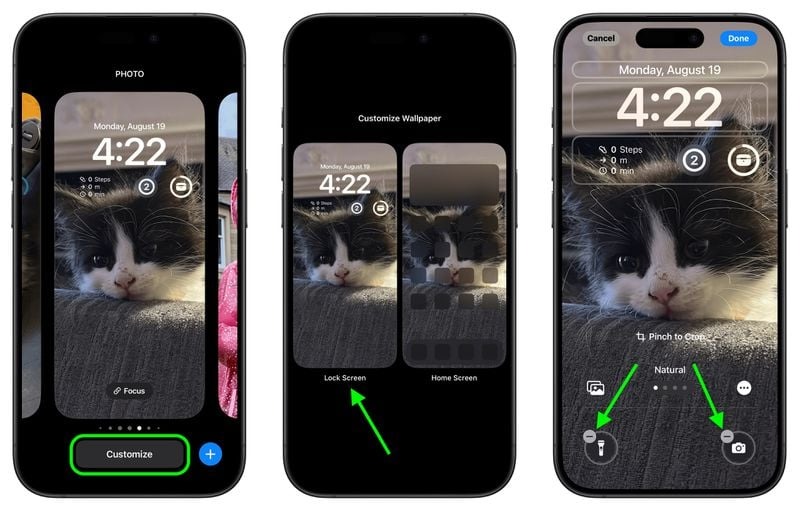
1. Kimlik doğrulama yaptıktan sonra Kilit Ekranı’na uzun basın.
2. Özelleştir seçeneğine dokunun.
3. Kilit Ekranı’na dokunun.
4. Bu noktada, atanan uygulamaları kaldırmak için “-” ikonuna dokunun. Fener ve Kamera uygulamaları varsayılan olarak atanmıştır, bu yüzden bunları kaldırmanız gerekecektir.
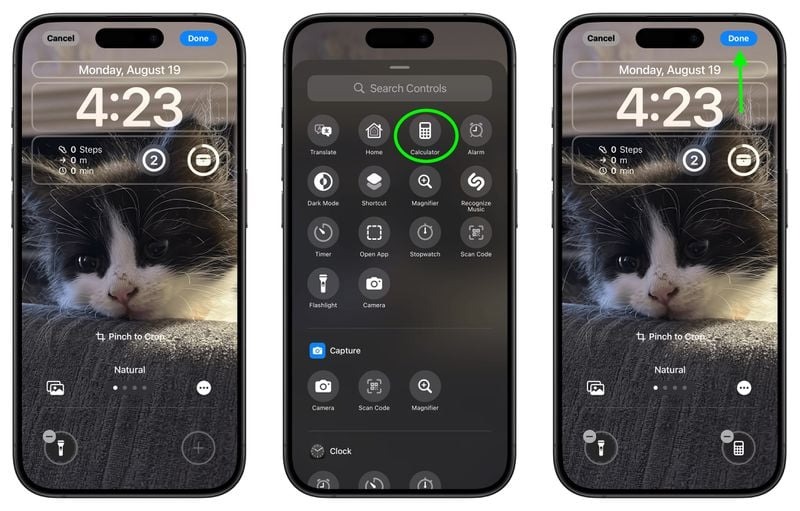
5. Ardından, “+” butonuna dokunun ve seçenekler menüsünden eklemek istediğiniz yeni kontrolü seçin.
6. İkinci Kilit Ekranı butonunu da değiştirmek isterseniz bu işlemi tekrarlayın.
7. Son olarak, sağ üst köşedeki Bitti butonuna dokunarak işlemi tamamlayın.
Unutmayın, kamera butonunu değiştirir veya tamamen kaldırırsanız da Kilit Ekranı’ndan sola kaydırarak Kamera uygulamasına hala kolayca erişebilirsiniz.