iPhone ve iPad’de Apple‘ın ekran kaydı özelliği, ekranınızda yaptığınız işlemlerin bir videosunu kaydeder; bu, oyun içi görüntüleri yakalamak, bir uygulamada bir eğitimi göstermek, bir hatayı sergilemek ya da başka herhangi bir şeyi kaydetmek istiyorsanız harikadır. Ayrıca ekran kayıtlarına sesli anlatım da ekleyebilirsiniz. Nasıl yapılacağını öğrenmek için okumaya devam edin.
iOS’ta bir şeyi göstermek için ekran kaydı yapıyorsanız, büyük olasılıkla buna sesli bir yorum da eklemek faydalı olacaktır. Neyse ki Apple, kayıt süresince cihazınızın mikrofonunu etkinleştirerek bunu yapmanıza olanak tanıyor.
iPhone’da ses kaydı için izlenecek adımlar
Ekran aktiviteleriyle birlikte sesinizi kaydetmek için şu adımları takip edin:
- Ekranın sağ üst köşesinden çapraz olarak aşağı kaydırarak Denetim Merkezi’ni açın.
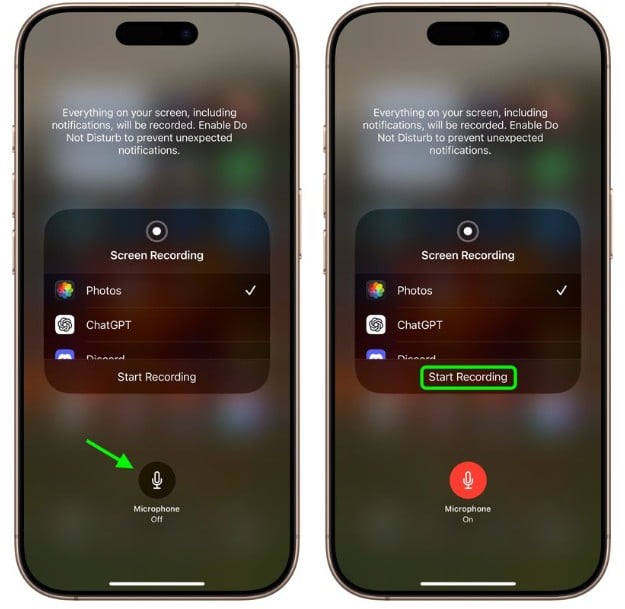
- Denetim Merkezi’nde Ekran Kaydı düğmesine uzun basın (eğer orada değilse, Ayarlar -> Denetim Merkezi yoluyla işlevi ekleyebilirsiniz).

- Mikrofon düğmesine dokunun; kırmızıya döner ve “Mikrofon Açık” yazar.
- Kaydı kaydetmek istediğiniz uygulamayı listeden seçin.
- Hazır olduğunuzda “Kaydı Başlat”a dokunun.
Kaydı bitirmek için ekranın sol üst köşesindeki Durdur düğmesine dokunabilirsiniz (iPhone’unuzda Dinamik Ada varsa, Durdur düğmesini göstermek için ona dokunun) ve kayıt, seçtiğiniz uygulamaya otomatik olarak kaydedilecektir.