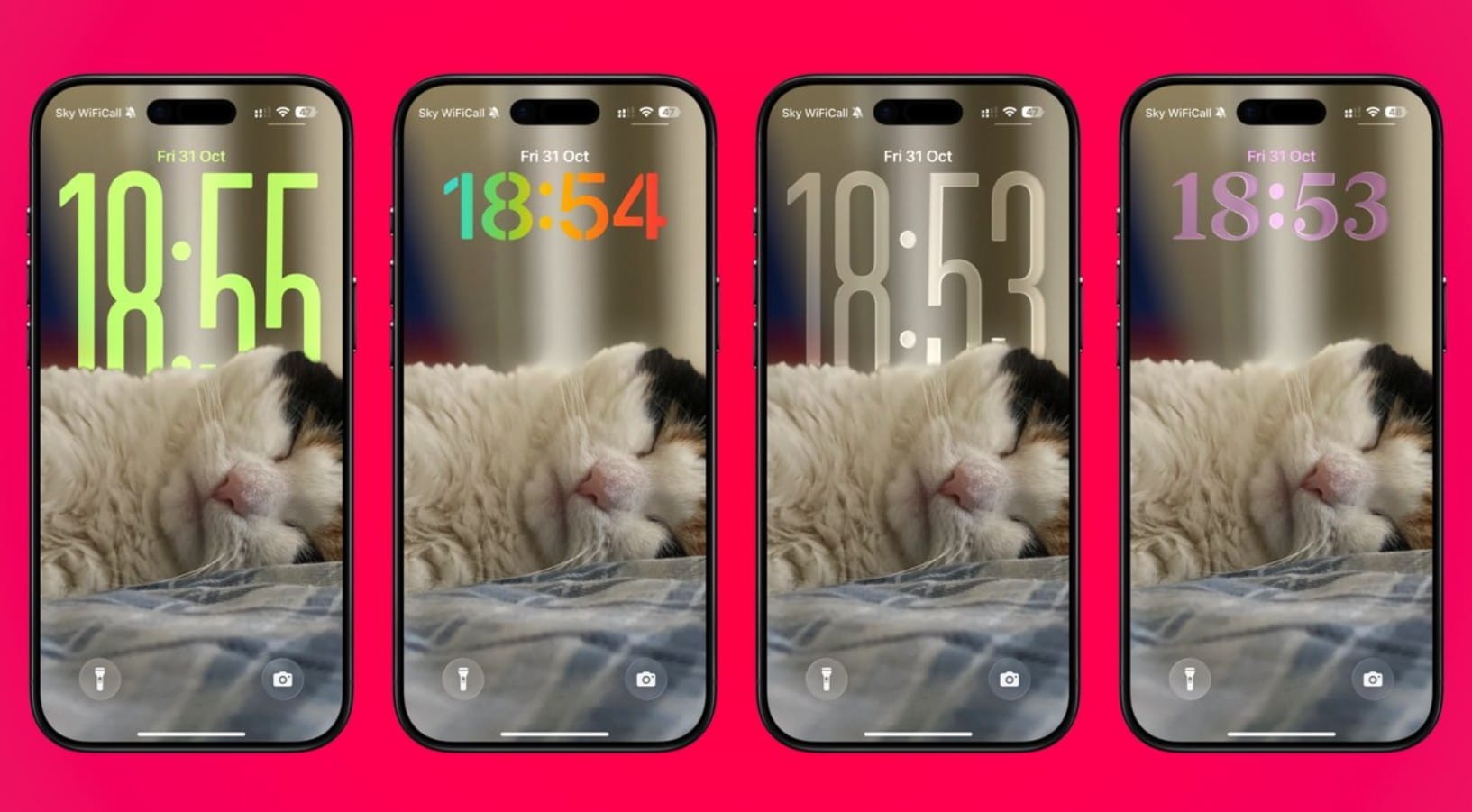
Apple, iOS 26 ile birlikte iPhone’un Kilit Ekranına birçok yenilik ve ince ayar ekledi. Bunlardan biri de kilit ekranındaki saatin özelleştirilebilmesi.
Saat, iPhone’un en sık kullanılan ögelerinden biri olabilir ve çoğu kullanıcı bunun farkında bile değil. Özellikle iPhone 17 gibi her zaman açık ekrana sahip bir modele sahipseniz, saate göz atmak için en kolay yol genellikle iPhone’unuza bakmaktır.
Apple Watch’unuz olsa bile iPhone’a bir bakış atmak çoğu zaman daha pratiktir. Ancak saatin tasarımı, iPhone’un 2007’de piyasaya çıkışından bu yana pek değişmemişti.
iOS 26 ile birlikte Apple, saate yeni bir görünüm ve çeşitli özelleştirme seçenekleri ekledi. En dikkat çekici yenilik ise, kilit ekranı saatini yeniden boyutlandırma özelliği. Artık saatinizi seçtiğiniz duvar kağıdına mükemmel şekilde sığacak biçimde ayarlayabiliyorsunuz.
Elbette saatin rengini değiştirebilir, yazı tipini ayarlayabilir ve hatta iOS 26’nın yeni tasarım diline uygun “Liquid Glass” tarzında bir görünüm seçebilirsiniz.
Şimdi, kilit ekranı saatini tam istediğiniz gibi görünmesi için nasıl özelleştireceğinizi adım adım inceleyelim. Başlangıç olarak yazı tipi, kalınlık ve renk ayarlarıyla başlıyoruz.

iOS 26 ile Saati özelleştirme
Başlamak için iPhone’unuz açık ve kilit ekranındayken şu adımları izleyin:
- Kilit ekranında herhangi bir yere uzun basın ve Özelleştir (Customize) düğmesine dokunun.
- Ekranın üst kısmındaki saate dokunun.
- Ekranın alt kısmında “Glass” veya “Solid” seçeneklerinden birini seçerek saatin görünüm tarzını belirleyin.
- Küre (globe) simgesine dokunarak saatin kullanacağı dili seçin.
- Gösterilen farklı yazı tiplerinden beğendiğinizi seçin.
- Ekrandaki kaydırıcıyı (slider) kullanarak saatin kalınlığını ayarlayın.
- Ekranın alt kısmında bir renk seçin ve opaklığı (şeffaflığı) kaydırıcıyla düzenleyin.
- Kilit ekranında herhangi bir yere dokunup Bitti (Done) düğmesine basarak değişiklikleri kaydedin.
Artık saatin genel görünümünü tamamladığınıza göre, boyutunu da isteğinize göre ayarlayabilirsiniz.

Saati yeniden boyutlandırma
iOS 26 ile ilk kez, kilit ekranı saatini ekranın daha büyük bir bölümünü kaplayacak şekilde uzatmak mümkün hale geldi.
- Kilit ekranında herhangi bir yere uzun basın ve Özelleştir (Customize) düğmesine dokunun.
- Saatin sağ alt köşesine uzun basın ve sürükleyerek istediğiniz boyuta getirin.
- Görünümden memnun kaldığınızda Bitti (Done) düğmesine dokunun.
Hepsi bu kadar! Artık iPhone’unuzdaki saat tam istediğiniz gibi görünecek.
Unutmayın, iOS 26 ayrıca kilit ekranı widget’larını ve simgeleri özelleştirmenize de olanak tanıyor. Böylece hem estetik hem de verimlilik açısından size en uygun düzeni oluşturabilirsiniz.