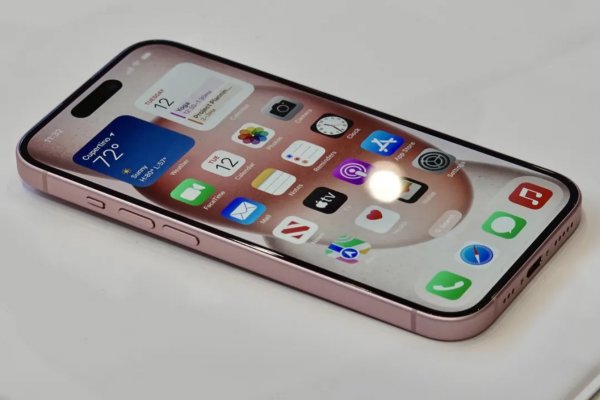
İşte iPhone kullanımınızı hızlandıracak, çoğu kişinin bilmediği ancak oldukça işlevsel olan beş gizli numara ve hareket. Bu gizli yöntemler, arkadaşlarınıza hızlı mesaj göndermenizden büyük sayfalar ve ekranlar arasında kolayca gezinmenize, özel karakterler yazmanıza ve telefonunuzu tek elle kullanmanıza kadar birçok konuda size yardımcı olabilir.
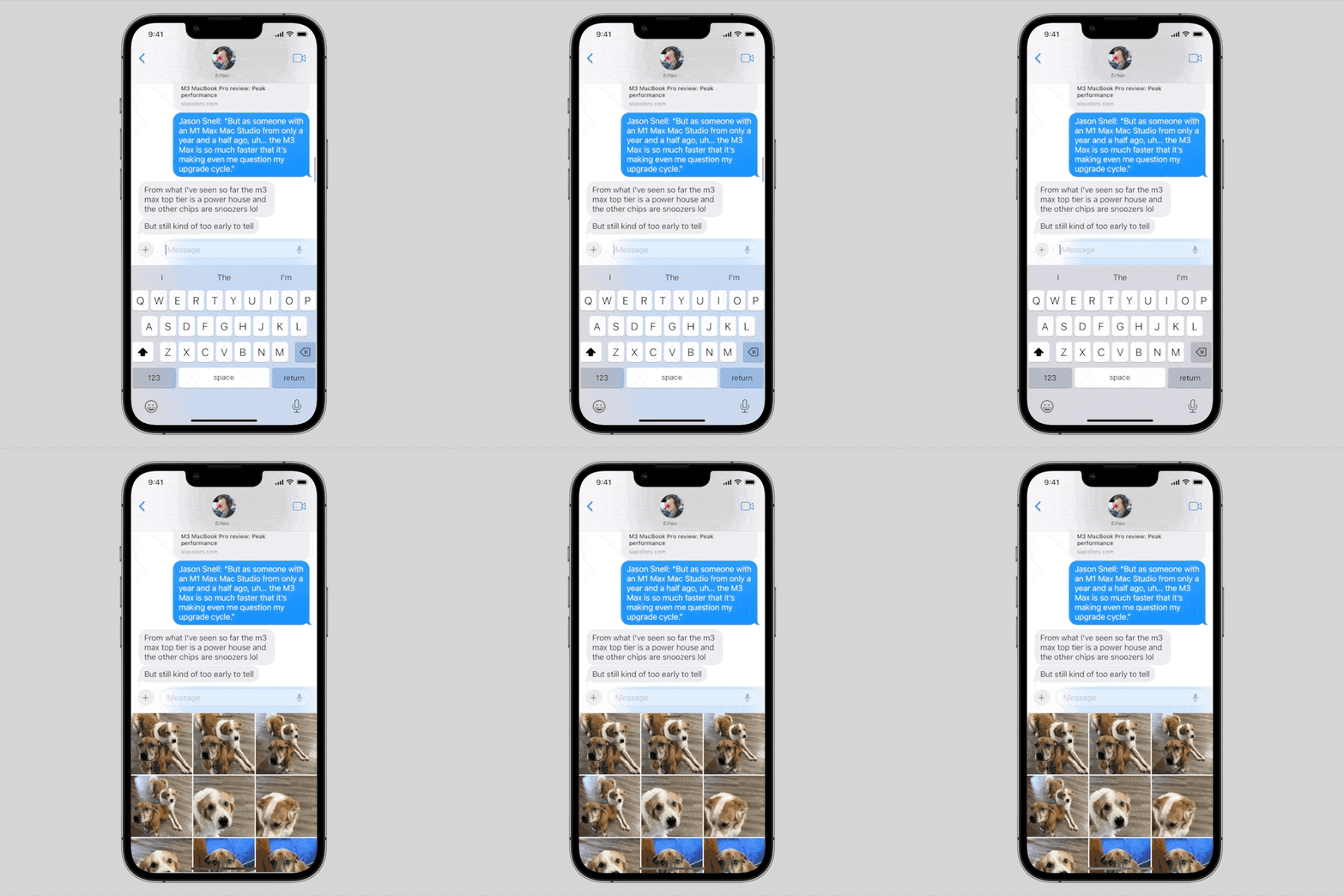
1. Resim eklemek için + simgesine uzun dokunun
Mesajlar uygulamasındaki yeni uygulama menüsü eskisine göre çok daha temiz bir tasarıma sahip, ancak çoğu insanın en sık kullandığı şey olduğu için bir mesaja resim eklemek için üç dokunuşun gerekmesi ki bu gerçekten çok can sıkıcı.
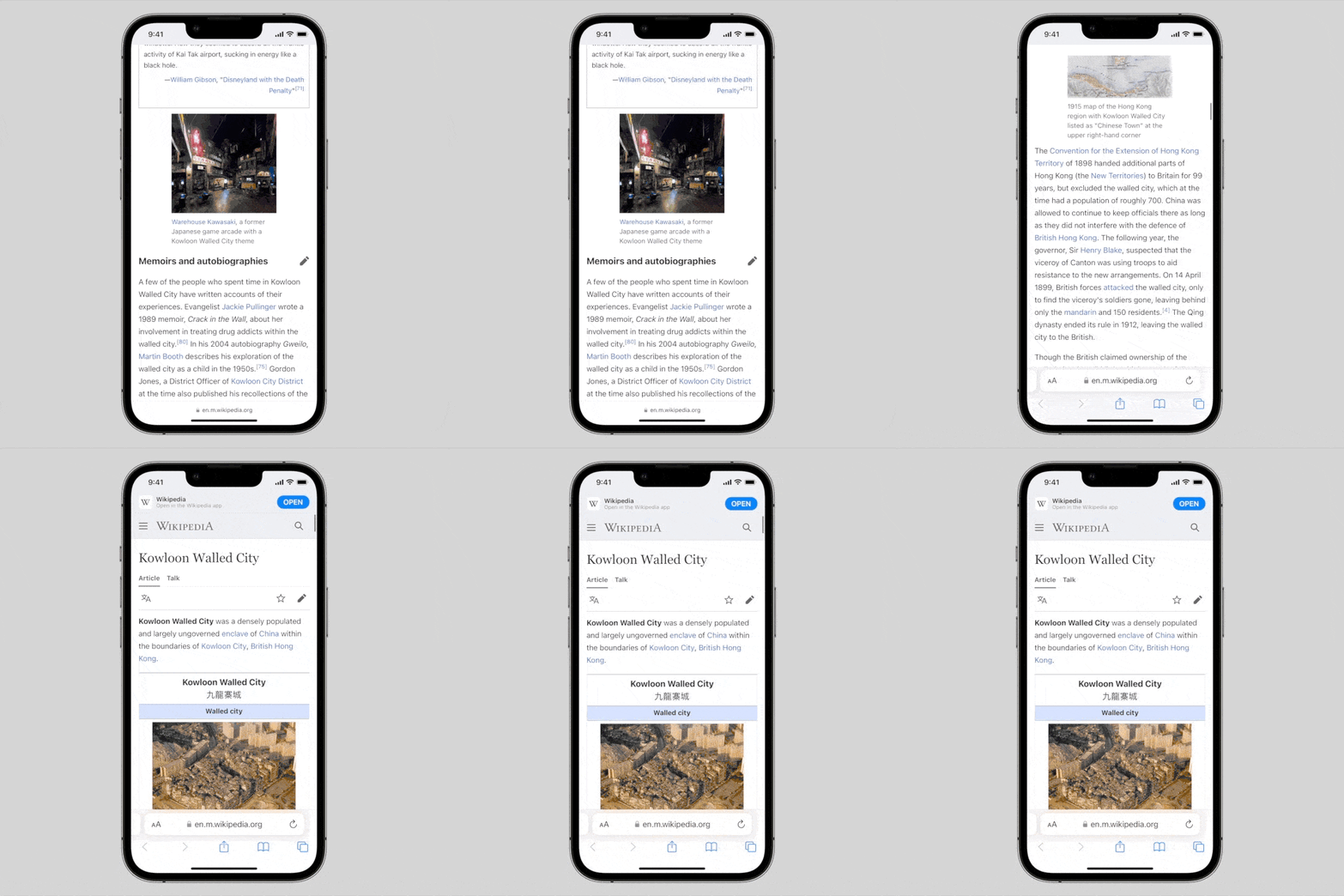
Aslında gizli bir kısayol var. Doğrudan fotoğraf kitaplığınıza atlamak için + düğmesine dokunun ve basılı tutun.
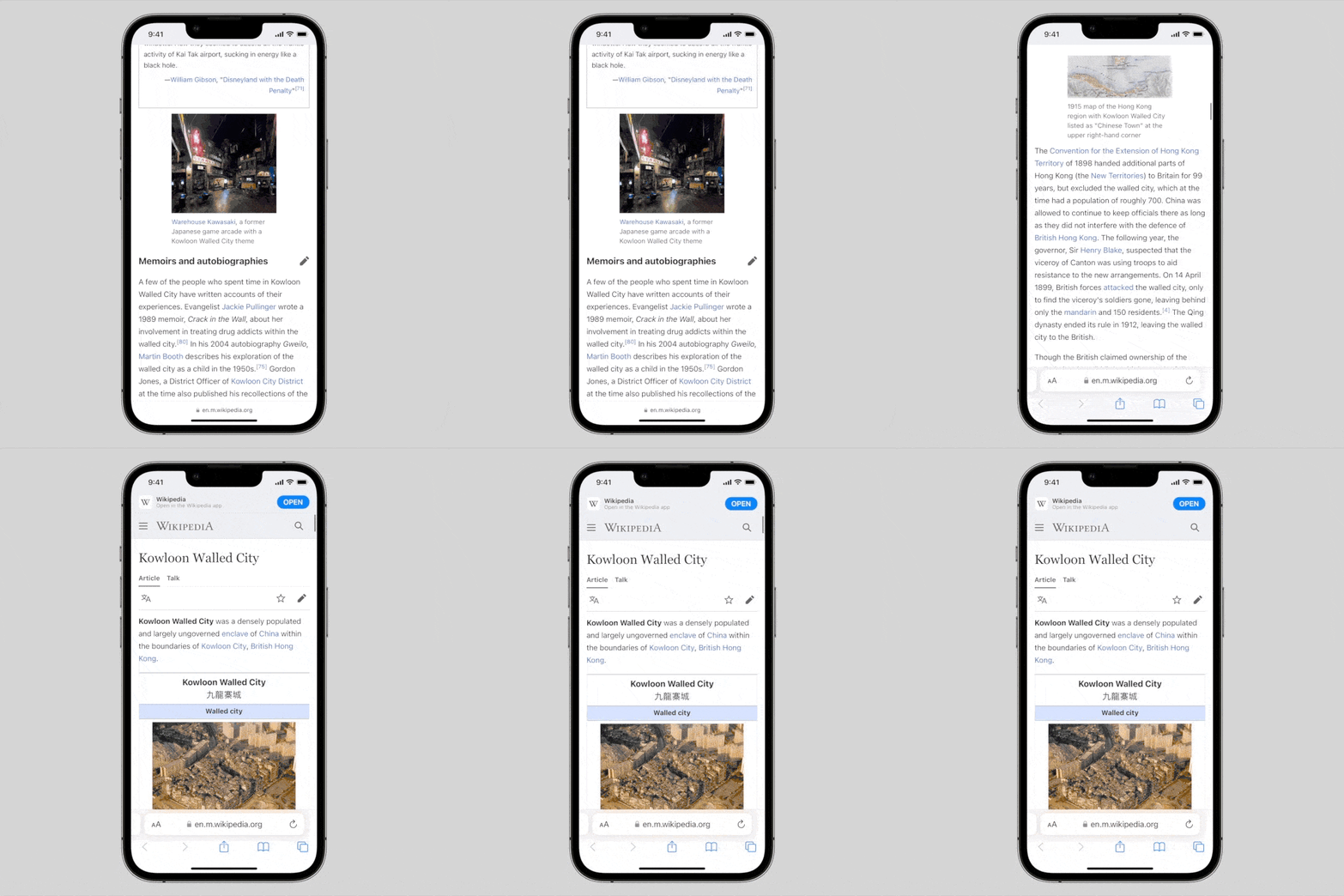
2. Bir web sayfasının veya listenin en altına gitmek için kaydırma çubuklarını kullanma
Büyük bir makaleyi açtığınızda veya çok uzun bir listede hızlıca ilerlemek istediğinizde, çılgınca yukarı ve aşağı – ve aşağı ve aşağı kaydırmak zorunda değilsiniz. Sadece ekranın sağındaki gri kaydırma çubuğuna dokunun ve basılı tutun. Küçük bir dokunsal tıklama hissedeceksiniz. Ardından, sayfayı kolaylıkla yukarı ve aşağı kaydırabilirsiniz.
3. En başa geri dönmek için durum çubuğuna dokunun
Benzer şekilde, bir web sayfasının veya belgenin en başına geri dönmek istediğinizi varsayalım. Ekranın üst kısmındaki durum çubuğuna, saatin veya pil simgesinin yanına dokunmanız yeterlidir. Bu yumuşak hareket sizi doğrudan listenin başına atlayacaktır. Sadece yeni iPhone’larda Dinamik Ada’ya dikkat edin – etrafındaki boşluk yerine ona vurmak daha kolaydır.
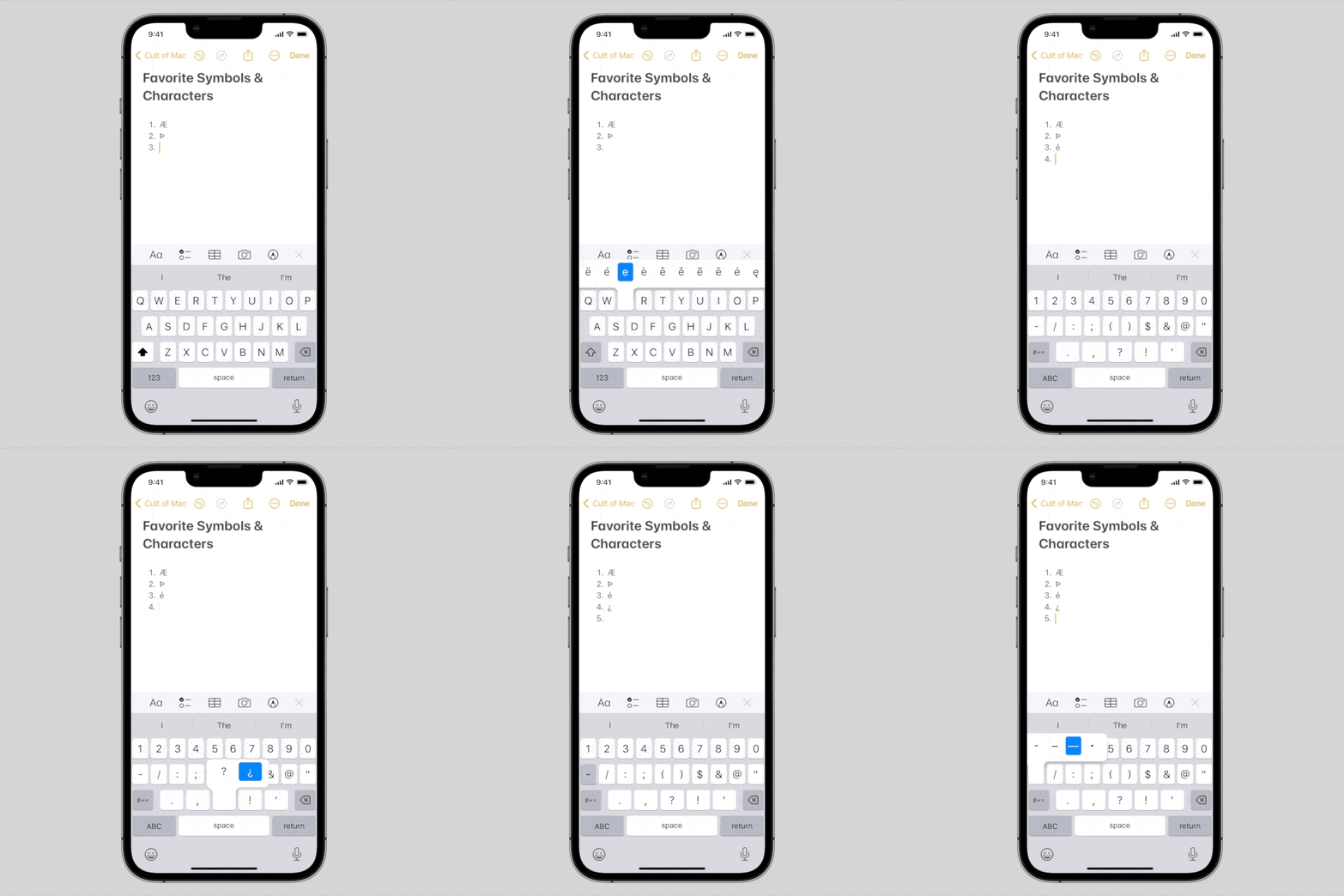
4. Özel karakterler için klavyeye dokunup basılı tutun
Klavyede yazarken, résumé veya Cæsar’ı düzgün yazmak için özel karakterler eklemek veya bir em tire yazmak isteyebilirsiniz. Bunu nasıl yapıyorsunuz?
iPhone klavyesinde, aksanlı veya benzer karakterli varyasyonları görmek için bir harfe dokunup basılı tutun. Bunu cilt tonu varyasyonları için belirli emojilerde de kullanabilirsiniz.
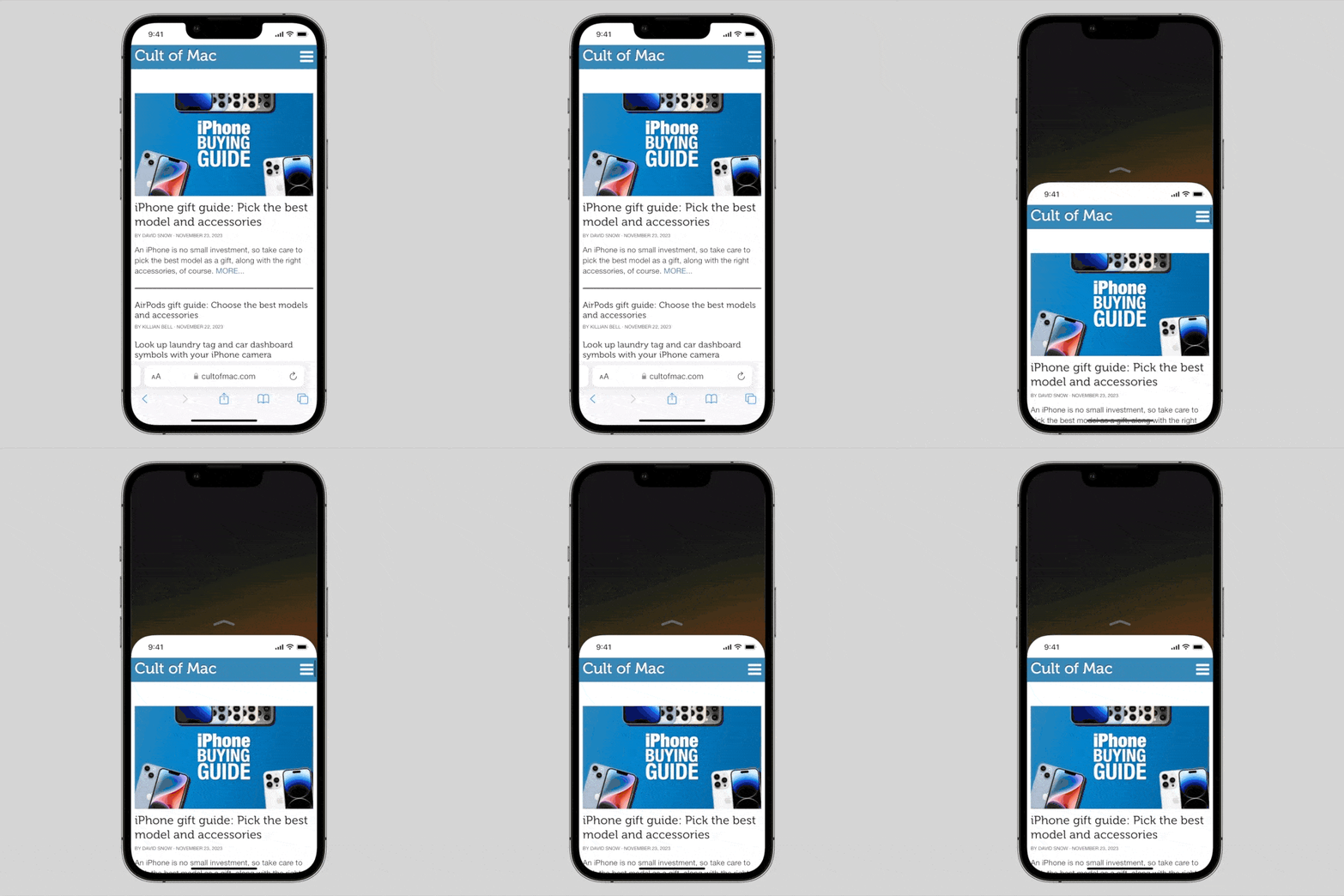
5. Tek elinizle iPhone ekranınızın üst kısmına ulaşın
Ekranın üst kısmındaki bir şeye tek elle ulaşmanız gerekiyorsa, özellikle de bir iPhone Pro Max veya Plus’ınız varsa, bu biraz zor olabilir. Bunun yerine, iOS’ta yerleşik olarak bulunan Ulaşılabilirlik özelliğini kullanabilirsiniz. Ulaşılabilirlik özelliğini etkinleştirmek için Ana Ekran Çubuğunu aşağı kaydırmanız yeterlidir. Tüm ekran sizin için aşağı kayacaktır. Ulaşılabilirlikten çıkmak ve ekranı tekrar yukarı taşımak için boş üst yarıya dokunun.
(Muhtemelen geçmişte Ulaşılabilirliği yanlışlıkla tetiklediniz. Bu özelliği kullanışlı olmaktan çok can sıkıcı buluyorsanız, Ayarlar > Erişilebilirlik > Dokunma bölümünden Erişilebilirliği kapatarak özelliği kapatabilirsiniz).